
当您在2026年启动心爱的游戏,却发现Steam云存档同步失败时,最常见的原因是网络连接问题。最直接且高效的解决方案是使用专业的网络优化工具,例如 QuickQ 加速器,来建立一个稳定、高速的连接,然后再尝试验证游戏文件完整性或清除缓存等常规修复方法。这套组合拳能解决绝大多数同步故障,确保您的游戏进度万无一失。
文章目录
1. 为什么Steam会出现云存档同步失败?
1.1. 网络连接不稳定或受限?
1.2. Steam服务器状态异常?
1.3. 本地文件冲突或损坏?
2. 在尝试修复前,需要做哪些准备工作?
2.1. 如何备份本地存档文件?
2.2. 如何检查Steam服务器状态?
3. 如何使用QuickQ快速解决网络导致的同步失败?
4. 除了网络优化,还有哪些常规的修复方法?
4.1. 方案一:重启Steam与电脑
4.2. 方案二:验证游戏文件的完整性
4.3. 方案三:清除Steam下载缓存
4.4. 更换下载地区
5. 遇到“云状态文件冲突”时应该怎么办?
6. 如果所有方法都无效,如何进行深度排查?
为什么Steam会出现云存档同步失败?
Steam云存档同步失败是一个困扰许多玩家的问题,其背后通常不是单一原因,而是多种因素共同作用的结果。在深入研究解决方案之前,理解故障的根源至关重要。这能帮助您更准确地定位问题,从而选择最合适的修复策略。
网络连接不稳定或受限?
网络问题是导致Steam同步失败的首要元凶。当您的设备与Steam服务器之间的数据传输路径出现问题时,同步进程就会中断。这可能表现为上传或下载存档文件时速度极慢,最终超时失败。特别是在跨区域访问Steam服务器时,网络延迟和丢包现象会更加严重。例如,您的本地网络服务商可能对国际带宽进行了限制,或者在高峰时段网络拥堵,这些都会直接影响与位于海外的Steam服务器的通信质量。
Steam服务器状态异常?
尽管不常见,但Steam自身的服务器也可能出现临时故障或进行维护。当服务器过载或宕机时,所有用户的云服务都会受到影响,此时您会发现不仅是云存档,整个Steam社区、商店等功能都可能无法正常访问。这种情况下,任何本地的修复尝试都是徒劳的,唯一能做的就是等待Valve官方修复问题。
本地文件冲突或损坏?
Steam的云同步机制依赖于本地存档文件与云端版本的比对。如果本地的游戏存档文件被其他软件(如杀毒软件)错误地锁定、隔离,或者文件本身因为不正常的关机、游戏崩溃而损坏,Steam就无法正确读取或写入这些文件,从而报告同步错误。此外,一些本地配置文件(如 `remotecache.vdf`)记录着同步状态,若该文件出错,同样会导致同步逻辑混乱。
在尝试修复前,需要做哪些准备工作?
在动手进行任何可能修改系统或文件设置的操作之前,进行充分的准备是避免数据丢失的关键。两个简单的步骤可以为您提供安全保障,让您在修复过程中无后顾之忧。
如何备份本地存档文件?
保护游戏进度是第一要务。在进行任何修复操作前,请务必手动备份本地存档。不同游戏的存档位置各不相同,常见的位置包括:
/userdata/<您的SteamID>/<游戏AppID>/remote/ 我的文档/My Games/<游戏名称>/C:/Users/<您的用户名>/AppData/Local/<游戏开发商>/
您可以通过网络搜索特定游戏的存档位置,找到后将整个存档文件夹复制到安全的位置(如桌面或另一个硬盘分区)。这样,即使修复过程中出现意外,您也可以随时恢复游戏进度。
如何检查Steam服务器状态?
为了排除是Steam官方服务中断的可能性,您可以访问非官方的第三方网站,如 `Steamstat.us`。这类网站会实时监测Steam各项服务的在线状态,包括商店、社区、以及各个地区的服务器。如果网站显示相关服务器(特别是“Steam Cloud”)处于离线或高负荷状态,那么问题很可能出在服务端。此时,您只需耐心等待官方恢复服务即可。
如何使用QuickQ快速解决网络导致的同步失败?
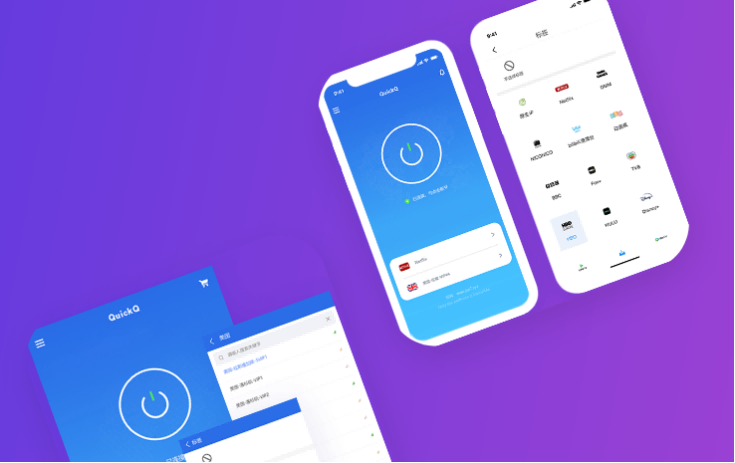
既然网络问题是同步失败的主要原因,那么最有效的解决方案就是从根本上优化网络连接。QuickQ 加速器专为游戏玩家设计,能够提供一条直达Steam服务器的稳定、低延迟通道,完美绕开本地网络的拥堵和限制。
使用方法非常简单:
- 下载并安装QuickQ:访问官方网站,根据您的操作系统(Windows, macOS)下载并安装客户端。
- 选择游戏模式与节点:启动QuickQ,选择“游戏加速”模式。在服务器列表中,选择一个物理位置靠近Steam服务器且连接质量最佳的节点,例如香港、日本或美国西海岸的节点。
- 启动加速并运行Steam:点击“一键加速”,等待连接成功。连接建立后,完全退出当前的Steam客户端,然后重新启动它。此时,Steam的所有网络请求都将通过QuickQ的优化通道进行。
完成以上步骤后,再次尝试启动游戏或手动触发同步,您会发现之前停滞不前的同步过程变得异常顺畅。这是因为QuickQ为您创建了一个“网络高速公路”,避免了公共网络的不确定性,从而确保了存档数据在您的电脑和Steam云之间能够快速、完整地传输。
除了网络优化,还有哪些常规的修复方法?
在使用QuickQ优化网络后,如果问题依旧存在,或者您想尝试其他可能性,以下这些常规的修复方法也值得一试。它们主要针对Steam客户端本身或本地文件配置问题。
方案一:重启Steam与电脑
这是一个经典但非常有效的方法。有时,Steam客户端或后台进程可能陷入一个不正常的状态。完全退出Steam(确保在任务管理器中没有残留的Steam.exe进程),然后重新启动它,可以重置这些临时状态。如果问题依旧,重启电脑可以更彻底地清空系统缓存和内存,解决由其他程序引起的潜在冲突。
方案二:验证游戏文件的完整性
游戏文件损坏或缺失是导致同步失败的常见原因之一。Steam内置的工具可以帮助您自动检查并修复这些问题。
在Steam库中,右键点击出现问题的游戏,选择“属性”。在弹出的窗口中,进入“已安装文件”选项卡,然后点击“验证游戏文件的完整性”。Steam会开始扫描所有游戏文件,并与服务器上的原始版本进行比对。如果发现任何差异,它会自动下载并替换损坏或缺失的文件。
方案三:清除Steam下载缓存
Steam的下载缓存中包含了临时的配置数据和缓存信息,这些信息随着时间的推移可能会变得陈旧或损坏,从而干扰正常的同步操作。清除缓存是一个无风险的操作,可以解决许多疑难杂症。
打开Steam客户端,点击左上角的“Steam”菜单,选择“设置”。在“下载”选项卡中,找到并点击“清除下载缓存”按钮。根据提示确认操作后,Steam会要求您重新登录,这会刷新您的账户会话和相关配置。
更换下载地区
有时,您当前连接的Steam下载服务器可能正处于高负载或维护状态。手动切换到一个负载较低或物理位置不同的服务器,可能会改善连接质量。在“设置”的“下载”选项卡中,您可以找到“下载地区”的下拉菜单。尝试选择一个不同的地区,例如从中国大陆切换到香港或日本,然后重启Steam查看效果。
遇到“云状态文件冲突”时应该怎么办?
当Steam检测到您本地的存档文件与云端的存档文件版本不一致时,会弹出一个“云状态文件冲突”的对话框。这通常发生在您在多台设备上玩同一个游戏,且其中一台设备的存档未能成功上传时。此时,Steam无法确定哪个存档是您想要保留的最新版本,需要您手动做出选择。
对话框会清晰地列出本地文件和云端文件的修改日期和时间。您需要根据这些信息,判断哪个是您最后一次的游戏进度。
| 选项 | 说明 | 何时选择 |
|---|---|---|
| 从云端下载 | 用云端的存档覆盖本地存档。 | 当您确定云端的存档更新、更重要时(例如,您在另一台电脑上的进度)。 |
| 上传至云端 | 用本地的存档覆盖云端的存档。 | 当您确定当前电脑上的存档是最新进度时。 |
如果所有方法都无效,如何进行深度排查?
在极少数情况下,即使尝试了以上所有方法,同步问题依然顽固存在。这时,可以尝试一些更深层次的技术手段,它们直接作用于Steam的底层配置文件。
首先,可以尝试手动重置云同步状态。完全退出Steam后,导航到
其次,检查并暂时禁用可能与Steam冲突的后台程序。某些安全软件、备份工具、甚至屏幕录制软件都可能在游戏运行时锁定存档文件,阻止Steam进行读写。尝试在干净启动模式下运行Windows,或者暂时关闭所有非必要的第三方软件,然后只运行Steam和游戏,观察同步是否恢复正常。如果恢复正常,再逐一开启被禁用的软件,以找出冲突的根源。

