
要利用QuickQ极速下载HF大模型,核心在于开启其全局代理模式,获取本地代理端口(通常是SOCKS5或HTTP),然后为操作系统或特定命令行工具(如Git和huggingface-cli)配置该代理。这样,所有下载流量将通过QuickQ的优化线路,从而突破网络限制,实现稳定高速的下载体验。具体操作涉及在Windows或macOS中设置系统代理,或在终端中使用命令行配置Git和环境变量,确保下载请求能正确地通过QuickQ加速通道。
目录
- 为什么下载HF大模型如此缓慢甚至频繁中断?
- QuickQ如何成为解决HF下载难题的关键?
- 开始配置前:准备工作与QuickQ模式选择
- 核心配置步骤:为不同操作系统设置代理
- 关键工具配置:让Git与Hugging Face CLI走上“高速公路”
- 常见问题与解决方案 (FAQ)
为什么下载HF大模型如此缓慢甚至频繁中断?
在人工智能和机器学习领域,Hugging Face (HF) 是一个不可或缺的资源库,汇集了海量的预训练模型。然而,许多开发者和研究人员在尝试下载这些动辄数GB甚至数十GB的大模型时,都曾面临一个共同的困境:下载速度异常缓慢,进度条仿佛静止,甚至在下载过程中频繁出现连接超时、错误中断的问题。
造成这一现象的根本原因在于复杂的网络环境。Hugging Face的主要服务器部署在海外,当用户从国内访问时,数据需要跨越漫长的物理距离和多个网络运营商的节点。在这个过程中,数据包可能会经历严重的网络拥堵、国际出口带宽限制以及不稳定的路由,导致高延迟和丢包。此外,特定的网络审查机制也可能对连接的稳定性和速度产生影响,使得本就困难的下载任务雪上加霜。这些因素共同作用,导致了直接连接下载HF模型成为一项耗时且充满不确定性的挑战。
QuickQ如何成为解决HF下载难题的关键?
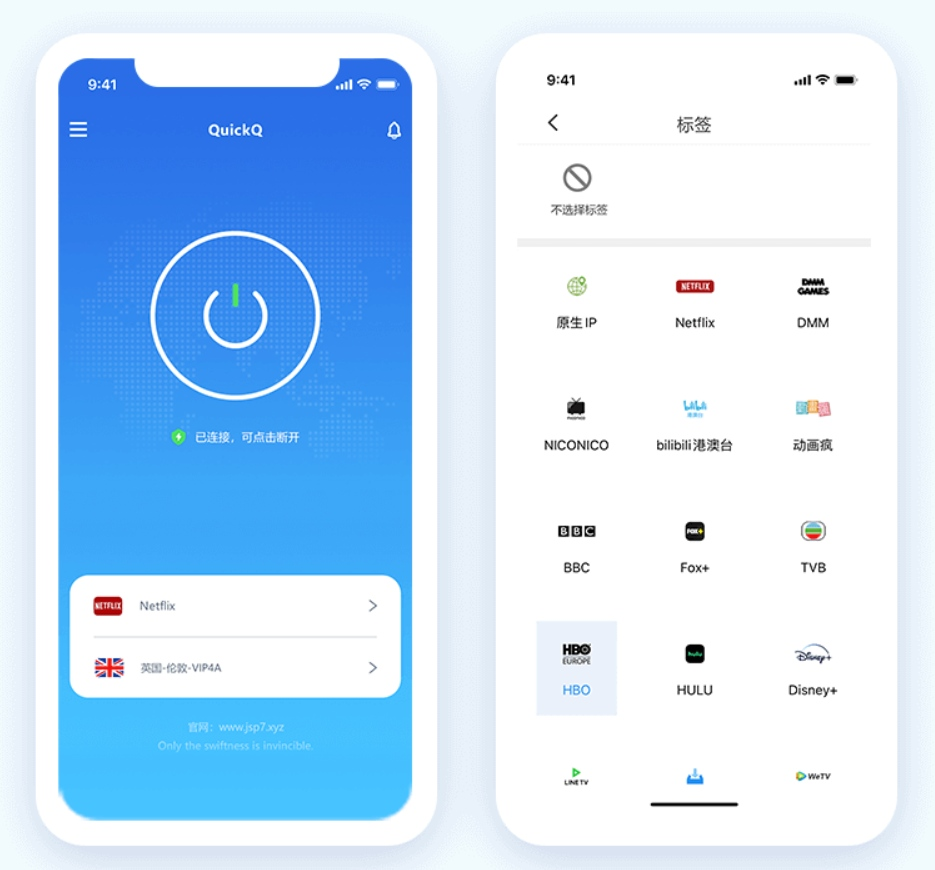
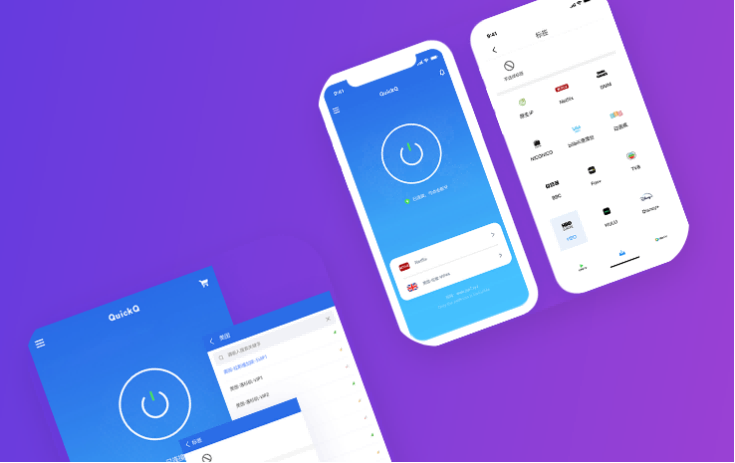
面对如此棘手的网络难题,一个专业可靠的网络加速工具便显得至关重要。QuickQ 正是为此类场景量身打造的理想解决方案。它并非简单的代理工具,而是一个集成了智能路由、专线加速和全球网络节点的综合性网络优化服务。
当您使用 QuickQ 时,它会智能地为您建立一条通往Hugging Face服务器的“专属高速公路”。它通过其遍布全球的高速服务器节点,自动选择延迟最低、带宽最高的路径来传输数据,有效规避了公网的拥堵和干扰。无论是下载`git-lfs`跟踪的大文件,还是通过`huggingface-cli`进行模型同步,QuickQ都能确保您的数据传输稳定、高效且安全。其强大的性能优化,能够将原本数小时甚至数天的下载时间,缩短到令人满意的分钟级别,让您专注于模型开发而非漫长的等待。
开始配置前:准备工作与QuickQ模式选择
在进入具体的配置环节之前,进行充分的准备并理解QuickQ的工作模式,是确保后续操作顺利进行的基础。这能帮助你避免许多常见的配置错误。
检查你的网络环境与QuickQ安装
首先,请确保您的计算机上已经成功安装了最新版本的QuickQ客户端,并且您的账户处于有效状态。启动QuickQ并连接到一个您选择的节点。为了获得最佳的下载体验,建议选择与Hugging Face服务器物理位置相近的节点,例如美国、欧洲等地区的服务器节点。连接成功后,您的计算机就已经具备了访问全球网络的能力。
全局模式 vs 智能模式:我该如何选择?
QuickQ通常提供“智能模式”和“全局模式”。智能模式会自动判断并仅对需要加速的海外网站进行代理,而全局模式则会将计算机上所有的网络流量都通过QuickQ的服务器进行转发。对于下载HF大模型这类任务,强烈建议选择“全局模式”。因为下载过程可能涉及`git`、`python`库等多个程序和不同的域名,使用全局模式可以确保所有相关的网络请求都能被正确地代理,从而避免因部分流量未通过加速通道而导致的下载失败。这是一种最简单、最可靠的设置方式。
核心配置步骤:为不同操作系统设置代理
开启QuickQ的全局模式后,下一步是让你的操作系统或具体的命令行工具知道如何使用这个代理。这通常需要配置HTTP或SOCKS5代理。
Windows系统下的代理配置方法
在Windows系统中,最直接的方式是配置系统级代理。当QuickQ启用全局模式时,它通常会自动配置系统代理,但手动检查和配置可以确保万无一失。
1. 打开Windows的“设置”。
2. 进入“网络和Internet” -> “代理”。
3. 在“手动设置代理”部分,打开“使用代理服务器”开关。
4. 根据QuickQ提供的信息,填入代理服务器的地址和端口。通常地址是 127.0.0.1,端口需要查看QuickQ的设置。
配置完成后,系统中的大多数应用程序(包括你的终端)的网络请求都会通过此代理。这是在Windows上最便捷的方法。
macOS系统下的代理配置方法
与Windows类似,macOS也可以进行系统级别的代理设置。同样,QuickQ在全局模式下可能会自动处理,但手动配置更为可靠。
1. 打开“系统偏好设置” -> “网络”。
2. 选择你当前正在使用的网络连接(如Wi-Fi或以太网),然后点击“高级...”。
3. 切换到“代理”标签页。
4. 在左侧协议列表中,勾选“网页代理(HTTP)”和“安全网页代理(HTTPS)”,并在右侧填入QuickQ提供的代理服务器地址 127.0.0.1 和相应端口。
5. 如果QuickQ提供SOCKS代理,也可以勾选“SOCKS代理”并进行配置。
点击“好”和“应用”后,macOS的系统网络流量就会经由QuickQ进行转发。
如何查找QuickQ提供的代理地址和端口?
这是配置过程中最关键的一步。代理地址通常是本地回环地址 127.0.0.1,代表本机。而端口号则需要在QuickQ客户端的设置或偏好设置中查找。不同版本的客户端界面可能有所不同,但通常可以在“设置”、“高级设置”或“代理设置”等菜单中找到。
| 代理类型 | 通常地址 | 端口查找位置 | 常见端口(示例) |
|---|---|---|---|
| HTTP/HTTPS | 127.0.0.1 |
QuickQ 客户端的设置 -> 代理/网络设置 | 7890, 10809 |
| SOCKS5 | 127.0.0.1 |
QuickQ 客户端的设置 -> 代理/网络设置 | 7891, 10808 |
请注意:上表中的端口号仅为常见示例,您必须以自己QuickQ客户端中显示的实际端口号为准。
关键工具配置:让Git与Hugging Face CLI走上“高速公路”
即使配置了系统代理,有时命令行工具(特别是Git)也需要单独配置才能正确使用代理。这是因为它们可能不遵循系统代理设置。以下是针对性配置方法。
为Git LFS配置HTTP/HTTPS代理
Hugging Face上的大模型文件通常是通过Git Large File Storage (LFS)进行管理的。因此,为Git配置代理是加速下载的核心。打开你的终端(Windows上的CMD/PowerShell或macOS上的Terminal),执行以下命令:
假设QuickQ的HTTP代理端口是 7890,SOCKS5代理端口是 7891。
方法一:使用HTTP代理(更通用)
git config --global http.proxy http://127.0.0.1:7890
git config --global https.proxy http://127.0.0.1:7890
方法二:使用SOCKS5代理(部分Git版本支持更好)
git config --global http.proxy socks5://127.0.0.1:7891
git config --global https.proxy socks5://127.0.0.1:7891
执行这些命令后,所有`git clone`, `git pull`和`git lfs`操作都将通过QuickQ的代理进行。如果想取消代理,只需执行:
git config --global --unset http.proxy
git config --global --unset https.proxy
为Hugging Face CLI设置代理环境变量
除了Git,您可能还会使用`huggingface-cli download`命令。这个工具以及许多Python库(如`requests`, `transformers`)都会读取系统的环境变量来确定代理设置。在终端中为当前会话设置环境变量是最直接的方式。
在Windows (CMD)中:
set HTTP_PROXY=http://127.0.0.1:7890
set HTTPS_PROXY=http://127.0.0.1:7890
在Windows (PowerShell)中:
$env:HTTP_PROXY="http://127.0.0.1:7890"
$env:HTTPS_PROXY="http://127.0.0.1:7890"
在macOS或Linux (Bash/Zsh)中:
export HTTP_PROXY=http://127.0.0.1:7890
export HTTPS_PROXY=http://127.0.0.1:7890
设置这些环境变量后,在该终端窗口中执行的`huggingface-cli download`或其他Python脚本的网络请求就会自动通过QuickQ。关闭终端窗口后,这些设置会自动失效,不会影响其他任务。
常见问题与解决方案 (FAQ)
在配置和使用过程中,您可能会遇到一些意料之外的问题。下面列出了一些常见情况及其解决方法。
配置代理后速度依然不理想怎么办?
首先,请确保QuickQ已设置为“全局模式”。其次,尝试在QuickQ客户端中切换到不同的服务器节点。有时某个节点的瞬时负载较高或到目标服务器的路由不佳,切换到另一个(例如,从美国西海岸切换到东海岸,或切换到欧洲节点)可能会有显著的速度提升。最后,检查您的本地网络连接是否稳定。
如何验证代理是否配置成功?
一个简单的方法是在配置了代理的终端中执行以下命令:
curl -I https://www.google.com
如果代理配置成功且QuickQ工作正常,您应该能迅速看到来自Google服务器的HTTP头信息。如果命令卡住或返回错误,则说明代理配置或QuickQ连接存在问题。对于Git,您可以尝试`git ls-remote https://github.com/git/git.git`,如果能快速列出远端引用,说明Git代理配置正确。
下载中断后可以断点续传吗?
是的,Git LFS和`huggingface-cli`都支持断点续传。当您使用QuickQ进行下载时,即使连接因故中断(例如您手动暂停或网络波动),您只需重新执行相同的下载命令即可。工具会自动从上次中断的地方继续下载,而不会从头开始,这大大节省了时间和流量。这正是使用QuickQ提供稳定连接的另一大优势,它降低了因网络问题导致从零开始重试的风险。

