
要让Nextcloud同步不受QuickQ影响,最直接有效的方法是利用QuickQ客户端内置的“智能分流”或“分应用代理”功能。通过此功能,您可以将Nextcloud桌面或移动客户端程序添加到“不走代理”的名单中,这样Nextcloud的数据流量就会绕过VPN通道,直接与您的服务器进行本地或公网连接,从而彻底解决同步冲突问题,确保在使用QuickQ加速访问国内应用的同时,Nextcloud的同步工作也流畅进行。

文章目录
为什么开启QuickQ后,我的Nextcloud无法同步了?
很多用户发现,在享受QuickQ带来的流畅网络加速体验时,自己搭建的Nextcloud服务却突然罢工,文件无法上传下载。这并非是软件不兼容,其根本原因在于网络流量的路由方式发生了改变。

剖析VPN的工作原理与流量路由
当您启动QuickQ这类网络加速工具时,它会在您的设备(电脑或手机)和远程服务器之间建立一个加密的虚拟专用通道。在默认的“全局模式”下,您设备上所有的网络请求,无论是浏览网页、玩游戏还是文件同步,都会被强制通过这个加密通道发送到QuickQ的服务器,再由服务器转发到最终目的地。这种机制确保了您的数据安全,并能访问特定区域的网络资源。
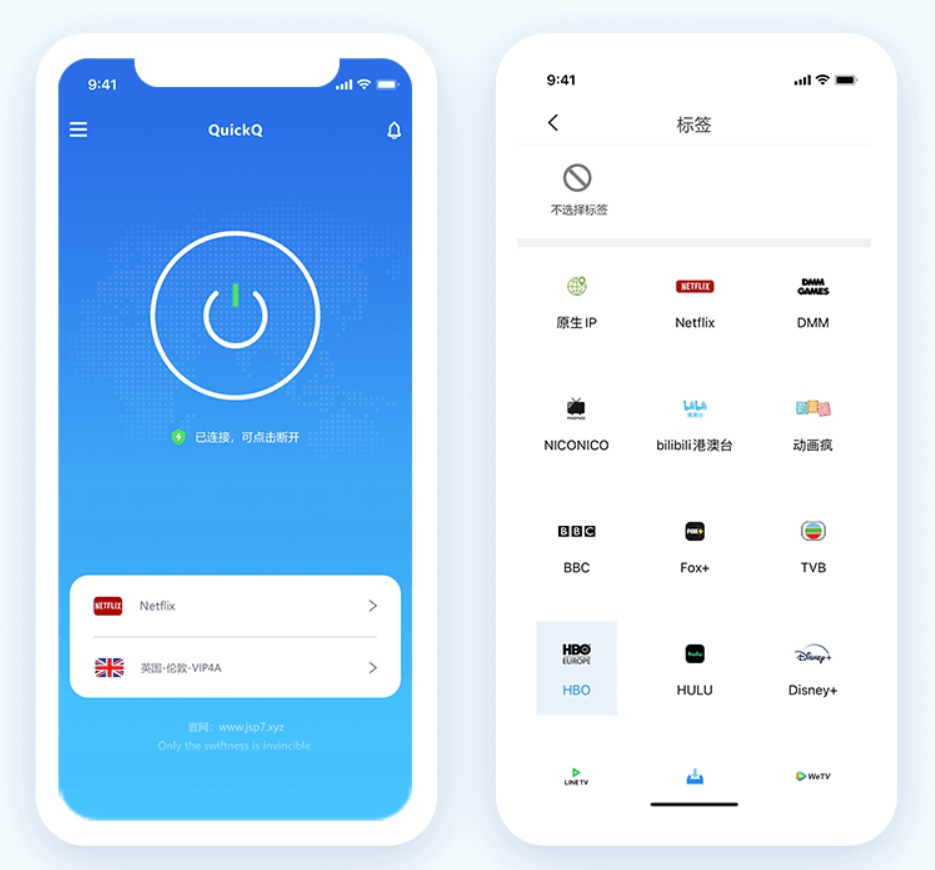
然而,这种“一刀切”的流量转发方式,也正是导致问题的根源。您的设备就像是戴上了一副“全景VR眼镜”,看到的所有网络世界都来自于VPN服务器,从而“忽略”了身边的本地网络环境。
局域网(LAN)访问冲突是如何产生的?
大多数个人或小型团队的Nextcloud服务器都部署在家庭或办公室的局域网(LAN)内,通过一个内部IP地址(例如 192.168.1.100)进行访问。在不使用QuickQ时,您的Nextcloud客户端能轻易在局域网内找到这个地址并进行数据同步。
可一旦开启QuickQ的全局模式,情况就变了。Nextcloud客户端发出的、原本应流向局域网地址 192.168.1.100 的连接请求,被系统强制重定向,打包塞进了通往QuickQ远程服务器的加密隧道里。远程的QuickQ服务器自然无法理解也无法找到您私有局域网中的这个地址,连接请求最终因超时而失败。这就是为什么您的Nextcloud客户端会显示“无连接”或“同步错误”。
如何解决QuickQ与Nextcloud的同步冲突?
要解决这个问题,我们不需要关闭QuickQ,只需要让它变得更“聪明”,能够区分哪些流量需要加速,哪些流量应该放行。这就要用到一项关键技术——智能分流。
核心解决方案:智能分流
智能分流(Split Tunneling)是解决此类问题的最完美方案。它的核心思想是允许用户自定义网络流量的走向,实现“兵分两路”:需要加速的应用(如视频、音乐、游戏App)的流量走QuickQ通道,而其他应用(如Nextcloud)的流量则直接通过本地网络连接。这样既不影响您访问国内资源,也保证了本地服务的正常运作。
什么是分应用代理/智能分流?
分应用代理是智能分流的一种具体实现方式,它允许用户以“应用程序”为单位来管理流量。您可以创建一个规则列表,指定列表中的App不使用代理,或者只有列表中的App才使用代理。对于Nextcloud同步的场景,我们只需要将Nextcloud客户端程序本身排除在代理范围之外即可。
QuickQ的分流功能强大吗?
当然!QuickQ作为一款专业的网络加速工具,深刻理解用户的多样化需求。其客户端内置了非常人性化且功能强大的“智能分流”模式。用户可以轻松地将任何应用程序添加到“不代理”列表,操作直观简便。这意味着您不仅可以解决Nextcloud的同步问题,还可以根据自己的需求,让办公软件、下载工具等任何不希望通过代理的程序都使用本地网络,实现高度个性化的网络管理。
QuickQ分流设置实战教程
理论讲完,让我们进入实操环节。以下是如何在QuickQ客户端中为Nextcloud设置分流的详细步骤。
步骤一:在QuickQ客户端中找到分流设置
首先,打开并登录您的QuickQ客户端。在主界面或设置菜单中,找到名为“设置”、“模式选择”或类似的选项。进入后,您通常会看到“全局模式”、“智能模式”、“分应用代理”等几个选项。请选择“智能分流”或“分应用代理”模式。
步骤二:将Nextcloud客户端添加至“不代理”列表
在“智能分流”的设置界面,您会看到一个应用程序列表。点击“添加应用”或类似的按钮,系统会列出您设备上已安装的所有程序。从中找到并勾选“Nextcloud”桌面客户端(通常名为 `nextcloud.exe`)或移动客户端App。确认添加后,将其规则设置为“不走代理”或“绕过代理”。保存设置后,重新连接QuickQ即可。
适用于不同设备的操作指南
不同平台的Nextcloud客户端都需要进行相应设置,以确保同步的流畅性。
| 设备平台 | 操作要点 |
|---|---|
| Windows / macOS | 在QuickQ桌面客户端的“智能分流”设置中,从程序列表里找到并勾选 `Nextcloud.exe` (Windows) 或 Nextcloud.app (macOS),设置为不代理。 |
| Android | 在QuickQ安卓App的“分应用代理”功能中,找到Nextcloud应用,并确保它没有被勾选(或根据App提示,将其加入“绕行代理的应用”列表)。 |
| iOS / iPadOS | 由于系统限制,iOS平台的分应用代理功能可能实现方式不同。请检查QuickQ iOS App是否提供基于域名的分流规则。如果提供,您可以将Nextcloud服务器的域名或IP地址添加到不代理列表中。 |
除了分流设置,还有其他备选方案吗?
虽然智能分流是最佳选择,但在某些特殊情况下,您也可以考虑其他方法。
场景分析:当你的Nextcloud服务器有公网IP时
如果您的Nextcloud服务器本身就配置了公网域名(例如 nextcloud.yourdomain.com),并且您在外网也能正常访问,那么在开启QuickQ后无法同步,可能是DNS解析或路由问题。此时,除了使用分流功能,您还可以尝试:
- 确保您的Nextcloud客户端连接地址填写的是公网域名,而不是局域网IP。
- 部分高级用户可以在路由器端设置策略路由,强制访问特定域名或IP的流量不经过VPN。
但总的来说,使用QuickQ客户端自带的分流功能依然是最简单、最可靠的办法。
修改Hosts文件:一种技术性解决方法
这是一个更具技术性的“高级”方法,适合了解其原理的用户。如果您的Nextcloud使用域名访问,但该域名在连接VPN后被解析到了错误的地址,您可以通过修改操作系统的 `hosts` 文件,强行将该域名指向其正确的局域网IP地址。
例如,在Windows中,您可以编辑 C:WindowsSystem32driversetchosts 文件,添加一行:
192.168.1.100 nextcloud.yourdomain.com
注意:此方法有局限性。当您的设备离开该局域网环境后,此条规则会导致您无法从外网访问Nextcloud,需要手动删除或注释掉该行,较为繁琐。
常见问题解答
这里整理了一些用户在设置过程中可能遇到的常见疑问。
设置分流后,Nextcloud同步速度会变慢吗?
不会。恰恰相反,速度会恢复正常甚至更快。因为设置分流后,您的Nextcloud数据将不再绕道遥远的VPN服务器,而是直接在您的本地网络中进行高速传输。这对于同步大型文件尤其有利,可以充分利用您千兆局域网的带宽优势。
如果QuickQ没有分应用代理功能怎么办?
现代版本的QuickQ客户端通常都标配了此功能。如果您使用的是非常老旧的版本,强烈建议您访问官网 https://www.quickql.com/ 下载并更新到最新版本,以获得包括智能分流在内的更佳功能和安全保障。新版QuickQ不仅性能更优,功能也更全面,能完美适配您在工作和娱乐中的各类场景需求。

