
在Ubuntu 20.04, 22.04, 或 24.04 LTS等长期支持版本上,通过命令行更新 QuickQ 客户端最可靠的方法是,首先从官方渠道下载最新的 .deb 安装包,然后通过终端运行 sudo dpkg -i [文件名].deb 命令来完成安装和升级。这个过程会无缝覆盖旧版本,同时保留您现有的账户信息和配置,确保您的网络连接工具始终保持最佳性能和最新安全特性。

目录
- 为何要始终保持 QuickQ 客户端为最新版本?
- 更新前的准备工作有哪些?
- 如何检查当前安装的 QuickQ 版本?
- 如何通过命令行更新 QuickQ?(官方推荐方法)
- 是否存在通过 APT 仓库自动更新的方法?
- 如何确认 QuickQ 已成功更新至新版本?
- 更新过程中可能遇到哪些常见问题及解决方案?
- 为什么 QuickQ 是 Linux 用户的理想选择?
- 关于 QuickQ 更新的常见问题解答 (FAQ)
为何要始终保持 QuickQ 客户端为最新版本?
将您的 QuickQ 客户端保持在最新状态至关重要。每一次版本迭代不仅仅是简单的数字变化,它代表着性能、安全性和稳定性的全面提升。开发者会持续优化连接协议,以应对不断变化的网络环境,确保您获得更快、更稳定的连接速度。这对于高清流媒体、在线游戏或大文件传输等高带宽需求场景尤其重要。
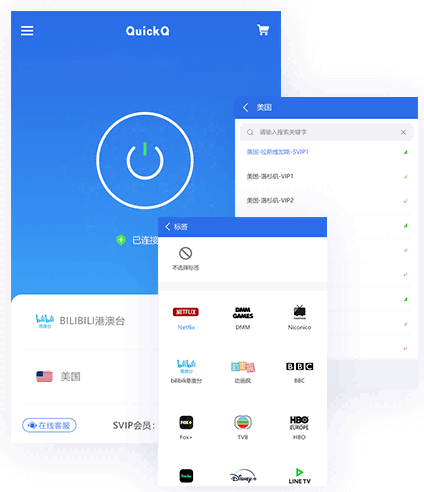
此外,安全性是更新的核心驱动力之一。新版本通常会修复已知的安全漏洞,并引入更强大的加密算法和安全协议,有效保护您的数据免受潜在的网络威胁。坚持更新意味着为您的数字隐私和数据安全筑起一道坚固的防线。同时,新版本还会修复用户反馈的各类 Bug,提升软件的整体稳定性和兼容性,避免因软件问题导致连接中断。

更新前的准备工作有哪些?
在开始更新流程之前,请确保满足以下几个基本条件,以保证整个过程顺利进行:
- Sudo 权限: 在 Ubuntu 系统上安装或更新软件需要管理员权限。请确保您使用的用户账户拥有执行
sudo命令的权限。 - 稳定的网络连接: 您需要稳定的互联网连接来从官方网站下载最新的安装包。连接中断可能导致下载文件不完整。
- 了解您的系统架构: 确认您的 Ubuntu 系统是 64 位 (amd64) 还是其他架构。目前,绝大多数桌面 Linux 系统都是 64 位,QuickQ 官方提供的也主要是适配此架构的客户端。您可以通过在终端运行
dpkg --print-architecture命令来确认。
如何检查当前安装的 QuickQ 版本?
在着手更新之前,明确当前所安装的 QuickQ 版本是一个好习惯。这能帮助您确认更新是否真正执行并成功。您可以通过多种方式查询版本信息,最直接的命令行方法是使用 apt 或 dpkg。
在终端中输入以下命令,它会筛选出与 "quickq" 相关的已安装软件包及其版本信息:
apt list --installed | grep quickq或者,您也可以使用 dpkg-query 命令,它的输出更为直接:
dpkg-query -W quickq命令执行后,终端将显示类似 quickq 1.2.3-1 的输出,其中 1.2.3-1 就是您当前安装的版本号。记下这个版本号,以便在更新后进行对比。
如何通过命令行更新 QuickQ?(官方推荐方法)
对于 Linux 用户,特别是习惯使用终端操作的 Ubuntu 用户,通过命令行手动更新 QuickQ 是一个高效且可靠的过程。该方法主要涉及下载最新的 .deb 包并使用 dpkg 工具进行安装。
步骤一:从何处下载最新的 QuickQ Linux 安装包?
获取最新版本的 QuickQ 客户端,最安全、最可靠的渠道永远是官方网站。请访问 QuickQ 官方网站 的下载页面,找到专门为 Linux (通常标记为 Ubuntu/Debian) 提供的 .deb 安装文件。请根据您的系统架构(通常是 64 位/amd64)选择正确的文件进行下载。您可以使用浏览器直接下载,文件通常会保存在您的 `~/Downloads` 目录下。
步骤二:如何使用 dpkg 命令执行更新?
下载完成后,打开终端。首先,使用 cd 命令切换到您下载文件所在的目录。例如,如果文件在“下载”文件夹中,则运行:
cd ~/Downloads接着,使用 ls 命令确认文件名,它通常会是类似 quickq-v1.2.4-amd64.deb 的格式。然后,使用带有 sudo 的 dpkg -i 命令来执行安装和升级。-i 参数代表安装,当系统检测到已安装有旧版本时,它会自动执行升级操作。
sudo dpkg -i quickq-v1.2.4-amd64.deb请注意:请将上述命令中的 quickq-v1.2.4-amd64.deb 替换为您实际下载的文件名。 执行此命令后,系统会开始解包并安装新版本。
步骤三:更新后如何处理潜在的依赖问题?
在极少数情况下,新版本的 QuickQ 可能需要一些新的系统库或依赖项,而您的系统中尚未安装。这时,dpkg 可能会报错并提示“存在未满足的依赖关系”。
解决这个问题非常简单。Ubuntu 的包管理器 apt 提供了一个修复命令,可以自动查找并安装所有缺失的依赖项。只需在终端中运行以下命令:
sudo apt-get install -f这个命令会完成之前被中断的安装过程,并确保 QuickQ 及其所有依赖都已正确配置。执行完毕后,您的 QuickQ 客户端就已成功更新并准备就绪。
是否存在通过 APT 仓库自动更新的方法?
许多习惯使用 Ubuntu 的用户可能会问:是否可以将 QuickQ 添加到 APT 软件源中,然后像更新系统其他软件一样,通过 sudo apt update && sudo apt upgrade 来自动更新?
截至目前,根据公开信息,QuickQ 官方似乎并未提供公共的 APT 软件仓库。这在许多跨平台应用中是常见的做法,开发者选择提供独立的 .deb 包,以确保对分发过程有更强的控制力,并简化对多版本 Linux 发行版的支持。因此,前述的手动下载并使用 dpkg 进行更新,是当前官方支持和推荐的标准流程。虽然需要手动操作,但这个过程保证了您安装的是官方验证过的最新版本。
如何确认 QuickQ 已成功更新至新版本?
完成所有更新步骤后,验证工作必不可少。这能让您确信新版本已经成功安装并可以正常工作。验证过程简单直观,只需两步。
首先,再次运行之前用过的版本检查命令:
dpkg-query -W quickq将输出的版本号与您之前记录的旧版本号以及从官网上看到的最新版本号进行比较。如果版本号已经更新,说明升级操作在文件层面已经成功。其次,启动 QuickQ 客户端,检查其功能是否正常。尝试连接到一个节点,看看连接是否可以成功建立,并测试网络访问。如果一切如常,那么恭喜您,更新已**完成。
更新过程中可能遇到哪些常见问题及解决方案?
虽然更新过程通常很顺利,但偶尔也可能遇到一些小插曲。以下是几个常见问题及其解决方法。
问题:下载的文件损坏或不完整?
如果在 dpkg 安装时遇到关于“归档”或“文件格式”的错误,很可能是因为下载的 .deb 文件不完整或在传输过程中损坏。这通常由不稳定的网络连接导致。解决方法是删除已下载的旧文件,然后重新从 QuickQ 官网下载一次。在下载时尽量保持网络稳定。
问题:dpkg 命令报错 “权限不足”?
如果您在运行 dpkg -i 命令时看到 “Permission denied” 或 “需要超级用户权限” 的提示,这说明您忘记在命令前添加 sudo。在 Linux 系统中,安装软件属于系统级操作,需要管理员权限。请确保使用 sudo dpkg -i [文件名].deb 来执行命令。
问题:依赖项冲突无法解决?
如果运行 sudo apt-get install -f 后依然提示依赖问题无法解决,这可能是因为您的系统软件源配置存在问题,或者与其他已安装的软件(特别是通过 PPA 添加的)存在冲突。此时,您可以仔细阅读终端的错误提示,它通常会指明是哪个软件包导致了冲突。您可以尝试先解决这些底层冲突,或者在一个更“干净”的系统环境中进行安装。
为什么 QuickQ 是 Linux 用户的理想选择?
对于追求效率和控制权的 Linux 用户而言,选择一款表现出色的网络工具至关重要。QuickQ 不仅提供跨平台支持,其对 Linux 平台的专注也使其脱颖而出。它提供原生的 Debian/Ubuntu 客户端,确保了最佳的系统兼容性和性能,而非简单的通用或模拟版本。
其稳定的连接和卓越的速度优化,无论是进行远程服务器管理、跨国代码协作,还是访问地理限制的开发资源,都能提供流畅体验。更重要的是,QuickQ 强大的安全加密技术为在开放网络中工作的开发者和技术人员提供了坚实的数据保护。其简洁高效的客户端设计,无论是图形界面还是对命令行友好,都完美契合了 Linux 用户的工作哲学。
关于 QuickQ 更新的常见问题解答 (FAQ)
更新 QuickQ 会删除我的个人配置文件吗?
不会。使用 dpkg -i 进行升级是一个标准且安全的操作。包管理器在设计上会特意保留用户配置文件。您的登录信息、偏好设置和自定义节点列表等都会被完整保留,更新后无需重新配置。
这个更新方法适用于所有 Ubuntu 版本吗?
是的,本文介绍的方法具有广泛的适用性。它在所有支持 .deb 包格式的 Debian 系发行版上都有效,包括 Ubuntu 的所有主流长期支持版本,如 Ubuntu 20.04 LTS (Focal Fossa), Ubuntu 22.04 LTS (Jammy Jellyfish) 和最新的 Ubuntu 24.04 LTS (Noble Numbat)。理论上,该方法对于未来的 LTS 版本(如 26.04)也将同样适用,因为其核心包管理机制不太可能发生颠覆性改变。
我可以编写脚本来自动化这个更新流程吗?
当然可以。对于喜欢自动化的高级用户,完全可以编写一个简单的 Shell 脚本来执行此操作。脚本的逻辑可以包括:使用 curl 或 wget 从一个固定或可解析的 URL 下载最新的 .deb 包,然后自动执行 dpkg -i 和 apt-get install -f 命令。您可以将此脚本设置为定时任务 (cron job),实现定期自动检查和更新。

